Zawartość:
1. Czym są pliki .img?
2. Korzystanie z AFS Explorera
Ad.1.
PLIKI IMG
Są do pliki źródłowe gry.
Aby je modyfikować korzystamy z narzędzi takich jak
Game Graphic Studio i
AFS Explorer
Pliki
.img składają się z wielu pojedynczych plików
.bin
Wśród plików .bin znajdują się pliki graficzne, którze odpowiadają np. za teksturę koszulki lub piłki.
W
PES2008 wyróżniamy następujące pliki .img:
cv_0.img - odpowiada za większość składników graficznych takich jak Stroje, Twarze czy Buty
cv_1.img - odpowiada za pozostałe pliki graficzne np Piłki
rv_x.img - (gdzie x odpowiada za wersję regionalną gry np. jeżeli zainstalujemy tylko wersję angielską to plik
będzie miał nazwę rv_e.img, gdy niemiecką rv_g.img) Pliki graficzne przeznaczone dla konkretnej językowej wersji.
cs.img - odpowiada za muzykę w menu, przyśpiewki
rs_x.img - (gdzie x odpowiada za wersję regionalną gry np. jeżeli zainstalujemy tylko wersję angielską to plik
będzie miał nazwę rv_e.img, gdy niemiecką rv_g.img) Pliki dźwiękowe zawierające komentarz.
Niektóre dodatki wymagają ingerencji w kilku róźnych plikach .img.
Ad.2.
KORZYSTANIE Z AFS EXPLORERA
AFS Explorer służy do podmiany plików .bin umieszczonych w plikach .img.
Używany jest do importowania wielu plików .bin naraz. Przeznaczony głównie do aplikowania dużych dodatków takich jak patche.
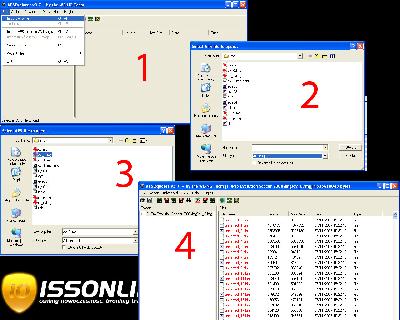
1. Otwórz AFS Explorer i z menu
File wybierz
Import AFS File.
2. W wyświetlonym eksploratorze otwórz folder
/img znajdujący się w katalogu, w którym zainstalowałeś PES2008
np.
C:/Program Files/Pro Evolution Soccer 2008/img i na dole w polu
Pliki typu: wybierz
All files(*.*).
3. Wybierz plik, który chcesz zmodyfikować, np.
cv_0.img i kliknij
Otwórz.
4. Oto okno z wyświetlonymi plikami .bin znajdującymi się w pliku .img
 IMPORT PLIKÓW UŻYWAJĄC AFS EXPLORERA
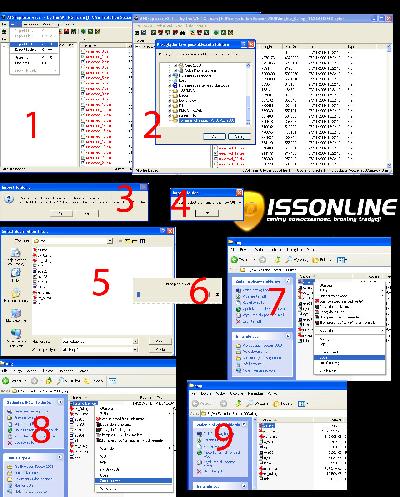
1. Z menu
Action wybierz
Import folder.
2. Wybierz folder, z którego mają zostać zaimportowane pliki np.
Tommsen ChantPack
3. Zazwyczaj wyskakuje okno z zapytaniem Czy chcesz przebudować plik, gdyż pliki .bin w folderze zajmują więcej
miejsca niż jest im aktualnie przydzielone. Kliknij
YES.
4. Wciśnij
OK.
5. Wybierz lokalizację i nazwę nowego pliku .img (np.
cs.img.backup) i kliknij
Zapisz
6. Poczekaj aż plik zostanie utworzony.
7. Usuń plik, który wczytałeś na początku, w tym przypadku jest to cs.img.
8. Zmień nazwę pliku
cs.img.backup na
cs.img
9. Gotowe!




 PES 2015



 Patchuj z nami


