Moduł Ballserver
1. Wstęp.
- Wybieranie piłek w "Strip Selection/Menu Wyboru Strojów".
Wyświetlany jest podgląd piłki w postaci 3D. (Możesz wyłącz tę opcję w pliku bserv.cfg , jeśli z jakiegoś powodu powoduje ona błędy)
- Wsparcie dla różnych rozmiarów tekstur.
Możesz używać rozmiarów 256x256, 512x512 a nawet 1024x1024, muszą one być zapisane w formacie BMP lub PNG. Rozmiar nie jest ważny.
2. Konfiguracja GDB
Ballserver używa tej samej struktury folderów GDB jak inne moduły, np Kitserver. Subfolder został nazwany balls. Zauważ, że jest w nim umieszczony plik map.txt (podobnie jak w Kitserverze), służy on do konfiguracji piłek. Jego Format jest bardzo prosty: jedna linia to jedna piłka, mamy tutaj 3 atrybuty. Pierwszy jest nazwą wyświetlaną w momencie wyboru piłki, drugi to nazwa modelu 3D, a ostatni to tekstura. Spójrz na przykład:
# This is the configuration file for Ballserver
# Format: "","",""
# Example: "adidas Finale Capitano Grey","ariel_mdl.bin","adidas_finale_capitano_grey.bmp"
# Texture paths are relative to GDB\balls\, model paths to GDB\balls\mdl\
# adidas
"adidas Teamgeist Blue","gwidon_mdl.bin","adidas_teamgeist_blue.png"
# This comment makes sure you have pressed the enter key after the last ball
Nie zapomnij o cudzysłowie - to ważne! Tak skonfigurowany plik map.txt (oczywiście jeśli masz takie pliki w GDB ;)), pozwoli ci na wybranie w grze dodatkowej piłki Teamgeist Blue.
Pliki tekstur powinny być zapisywane w "GDB\balls" (ew w "GDB\balls\Jakiś Subfolder”) modele natomiast zapisuj w "GDB\balls\mdl".
Jeśli ściągasz piłki, doskonale wiesz, że każda potrzebuje jakiegoś modelu 3D. Generalnie rozmiar tekstury nie ma wpływu na model, czyli na danym modelu możesz używać tekstur zarówno 256x256 jak i 512x512 etc.
3. Wybór piłki
Włącz grę. Wejdź do menu wyboru strojów i przełącz (za pomocą Page Up/Page Down) do trybu Ball Sellection:

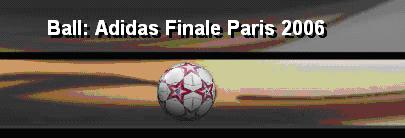
Będziesz widział taki oto tekst, pod miniaturkami strojów: "Ball: game choice". Ta opcja powoduje, że piłki nie są wczytywane z Ballservera. Aby zmienić tryb wciśnij do przodu lub do tyłu (standardowo klawisz 9 oraz 0). Tekst zmieni się na"Ball: " i jeśli wszystko dobrze skonfigurowałeś, będziesz mógł grać tą piłką. Aby wybrać losowo piłkę, użyj przycisku Random (standardowo 8). Pod tekstem widzisz podgląd 3D. Nie wymaga to dodawania dodatkowych plików do GDB, wystarczy dobrze skonfigurowany map.txt.
4. Video Tutorial – Ballserver: Instalacja piłek.
whan & Bakel




 PES 2015



 Patchuj z nami

