Moduł FaceServer 6.3.4
I. Wstęp
Faceserver jest bardzo podobnym modułem do Kitservera oraz Ballservera. Za pomocą FS możliwe jest dodanie nieograniczonej ilości twarzy oraz włosów dla wszystkich zawodników dostępnych w grze. Faceserver korzysta z unikalnych numerów ID, które przyporządkowane są do danego zawodnika. Jedynymi jego ograniczeniami są: niemożność zapisania twarzy w replay'u oraz wyeksportowanie ich razem z save'em drużyny z master league. Nowy moduł poprawiający te błędy jest w produkcji, jednak nie został on jeszcze ukończony przez Robbiego…
II. Jak używać?
Wejdź do Edit Mode (Tryb edycji) aby zobaczyć wygląd twarzy danego zawodnika. Tutaj odczytasz jego ID, co pomoże ci to w odpowiednim skonfigurowaniu pliku map.txt.
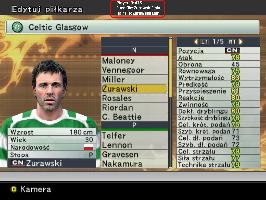
Powyższy screenshot przedstawia twarz oraz włosy Macieja Żurawskiego(autor: Nord). Zauważ, iż u góry ekranu widnieje tekst pokazujący ID. Każdy zawodnik ma swój własny, unikalny numer.
Aby dodać twarz, zapamiętaj ID (ew. użyj narzędzia PlayersID…) zawodnika, a następnie wejdź do folderu GDBfaces. Skopiuj tam twarz (w postaci bin’a lub str’a) oraz otwórz plik map.txt w notatniku. Dodaj nową linię tuż po przykładzie (możesz go usunąć), używając poniższego schematu:
425,"Zurawski.bin"
Nazwa i rozszerzenie muszą być umieszczone w cudzysłowie! To wszystko, zapisz teraz plik map.txt.
W Folderze "GDBfaces" możesz tworzyć subfoldery (dla różnych facepacków lub drużyn, jak tylko chcesz). Może to wyglądać np. tak:
425,"CelticZurawski.bin"
lub
425,"OthersACeltic GlasgowZurawski.bin"
Włącz teraz grę. Zawodnik będzie miał przyporządkowaną twarz. Możesz to sprawdzić wchodząc ponownie do Edit mode. Jeśli wszystko wykonałeś prawidłowo, jej nazwa wyświetli się pod ID.
Nie przejmuj się tym, że twarz nie jest wyświetlana kiedy chcesz ją edytować. To tylko pokazuje, że nie jest ona zapisana w twoim Option File. W grze będzie ona wyświetlana poprawnie.
Dodawanie nowych włosów dla poszczególnych zawodników jest niemal identyczne: znajdź ID zawodnika, skopiuj plik (bin lub str) z włosami do folderu GDBhair i otwórz plik GDBhairmap.txt. Jego format jest dokładnie taki sam jak w przypadku twarzy, dlatego spójrz wyżej jak dodać nową linię do pliku map.txt... Na koniec zapisz plik i uruchom grę. Jeśli wszystko zrobiłeś poprawnie, w edit mode zobaczysz nazwę bina włosów, tuż pod nazwą twarzy.
III. PlayersID Tool
PlayersID jest to małe narzędzie, które powstało specjalnie na potrzeby Faceservera. Za jego pomocą możemy wyeksportować do pliku .txt cała listę zawodników dostępnych w posiadanym przez na Option File’u. Jest to szczególnie pomocne przy tworzeniu map.txt. Program możemy pobrać stąd. Do jego działania wymagany jest .NET Framework w wersji 2.0.
Jak używać? Uruchom plik PlayersID.exe a następnie z dysku wybierz za jego pomocą Option File, z którego chcesz wyeksportować listę zawodników. Następnie wskaż lokację gdzie ma być ona zapisana.
To tyle, teraz możesz otworzyć wygenerowany plik i sprawdzić ID piłkarzy.
IV. Video Tutorial – Faceserver: Instalacja twarzy.




 PES 2015



 Patchuj z nami


